
Indberetning af likviditetsprovenu
Indberet likvidationsprovenu nemt og fejlfrit for kun 1.995 kr. Slip for bøvlet med tekniske Excel-makroer og komplekse feltkoder i 2026. Vi håndterer hele indberetningen professionelt, så dit selskab lukkes korrekt.

Pris 1.995 kr.
ekskl. moms

10 minutter
Nemme spørgsmål

Spar -2.000,-
Ift. traditionel advokat

Guide: Sådan indberetter du likvidationsprovenu i 2026
Når du lukker dit selskab (f.eks. et ApS), og der er overskud tilbage til ejerne efter betaling af alle kreditorer, kaldes dette for likvidationsprovenu. Selvom du er nået til vejs ende med din virksomhed, mangler du et afgørende og ofte komplekst skridt: den korrekte indberetning til Skattestyrelsen.
Udfyldelsen af skemaet til likvidationsprovenu er en teknisk proces, hvor der ikke er plads til fejl, hvis selskabet skal afsluttes juridisk korrekt. Her på siden har vi derfor udarbejdet en trin for trin guide, der fører dig sikkert gennem de tekniske felter i 2026.
Indholdsfortegnelse
- Hvad er likvidationsprovenu?
- Trin-for-trin: Sådan udfylder du skemaet for likvidationsprovenu
- Sådan indsender du via TastSelv Erhverv
Virker processen uoverskuelig, eller vil du være helt sikker på, at alt spiller? Hos Dokument 24 tilbyder vi professionel hjælp til håndtering af dit likvidationsprovenu for kun 1.995 kr. ekskl. moms.
Hvad er likvidationsprovenu?
Når du lukker din virksomhed, og der er penge eller værdier tilbage, efter alle regninger og gæld er betalt, kaldes dette overskud for likvidationsprovenu. Hvis der er et underskud (negativ egenkapital), skal du ikke foretage denne indberetning.
Likvidationsprovenu er det beløb, der udloddes til aktionærerne eller anpartshaverne, når et selskab opløses. Skattemæssigt behandles dette provenu forskelligt afhængigt af, hvornår det udbetales:
- Udbetaling i selve kalenderåret for opløsningen: Her beskattes beløbet som udgangspunkt som aktieindkomst (efter reglerne om udbytte).
- Udbetaling før opløsningsåret: Dette kan i visse tilfælde kræve særlig tilladelse fra Skattestyrelsen, hvis det skal beskattes som aktieavance i stedet for udbytte.
Trin-for-trin: Sådan udfylder du skemaet for likvidationsprovenu
Du skal bruge Skattestyrelsens Excel-skema til indberetning.
- Skema: AKSA 2278 Likvidationsprovenu.
- Valuta: Beløb skal altid oplyses i danske kroner (DKK).
- Hvornår: Vejledningen gælder for alle indberetninger og rettelser fra 1. december 2025.
Inden du starter: Sådan aktiverer du Excel-filen
For at kunne indberette likvidationsprovenu korrekt, skal du bruge Skattestyrelsens officielle Excel-skema. Dette skema indeholder indbyggede "makroer" – små programmer, der sikrer, at dine data bliver formateret præcis efter Skattestyrelsens krav, så filen ikke bliver afvist.
"Sikkerhedsrisiko" – hvorfor melder min computer fejl?
Når du downloader filen, vil Windows og Excel ofte blokere den med en fejlmeddelelse om "Sikkerhedsrisiko", fordi filen kommer fra en ekstern kilde. Dette er helt normalt og betyder ikke, at der er virus i filen, men blot at Microsoft kræver en manuel godkendelse fra dig.
Sådan får du filen til at virke (Løsning på 30 sekunder):
- Gem filen: Sørg for at gemme Excel-filen lokalt på din computer (f.eks. på dit skrivebord eller i din dokument-mappe). Luk Excel helt ned.
- Højreklik på filen: Find filen der, hvor du har gemt den. Højreklik på filnavnet og vælg 'Egenskaber' (Properties) nederst i menuen.
- Fjern blokering: Nederst i fanen 'Generelt' vil der være en lille boks, hvor der står 'Fjern blokering' (Unblock). Sæt flueben i denne boks og tryk på 'OK'.
- Åbn og aktiver: Når du nu åbner filen, skal du trykke på den gule bjælke øverst, hvor der står 'Aktiver indhold' (Enable Content). Nu er du klar til at følge vores guide trin for trin.
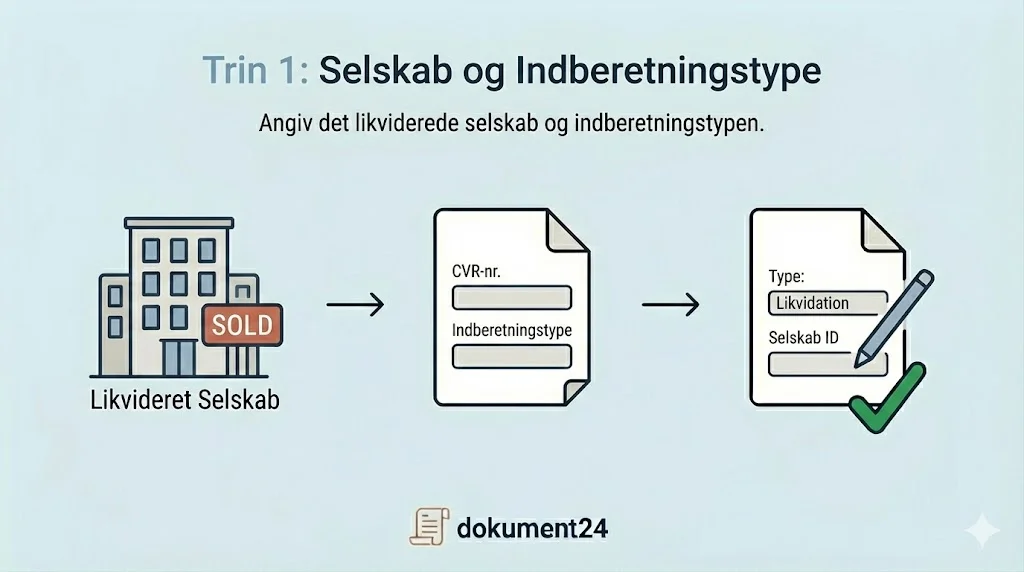
Trin 1: Information om selskabet og indberetningen
| Felt | Navn | Hvad skal du gøre? (Standard og Særkrav) |
|---|---|---|
| 1 | INDIVIDNR | Standard: Oplys den faste værdi 2278. Feltet er låst og autoudfyldes ofte, når felt 7 udfyldes. |
| 7 | CVR-NR/SENR | Standard: Indberet CVR-nummeret på det selskab, der er ved at blive lukket (den indberetningspligtige). |
| 8 | BANKREGISTRERINGSNR | Standard: Skal altid være blankt. Feltet bruges kun af pengeinstitutter. |
| 9 | DEPOTNR | Standard: Skal normalt være blankt. Særkrav: Hvis I har et specifikt depotnummer, skal det oplyses her. |
| 10 | FONDSNOTANR | Standard: Skal normalt være blankt. Særkrav: Bruges hvis der findes et entydigt forretningsnummer (fondsnota), der identificerer provenuet. |
| 13 | RETTEKODE | Standard: Brug 0 for en ordinær indberetning. Særkrav: Brug 1 ved rettelse af tidligere godkendt indberetning eller 2 ved genindberetning af afviste data. |
| 14 | ISINKODE | Standard: Skal være blankt, hvis markedet ikke har udstedt en officiel ISIN-kode til anparterne. Særkrav: Indberet den officielle kode, hvis aktien er indskrevet hos f.eks. Euronext Securities. |
| 15 | PAPIRNAVN | Standard: Oplys selskabets fulde navn (f.eks. "Virksomhed A/S"). |
| 16 | PAPIRTYPE | Standard: Brug 1 for aktier og anparter. Særkrav: Brug 5 hvis der er tale om andelsbeviser. |
| 17 | PAPIRLANDEKODE | Standard: Feltet er låst og autoudfyldes med DK. |
Trin 2: Information om modtageren (kapitalejeren)
Her skal du oplyse, hvem der ejer aktierne og modtager pengene. Hvis der er flere ejere, skal der laves en linje for hver person.
| Felt | Navn | Hvad skal du gøre? (Standard og Særkrav) |
|---|---|---|
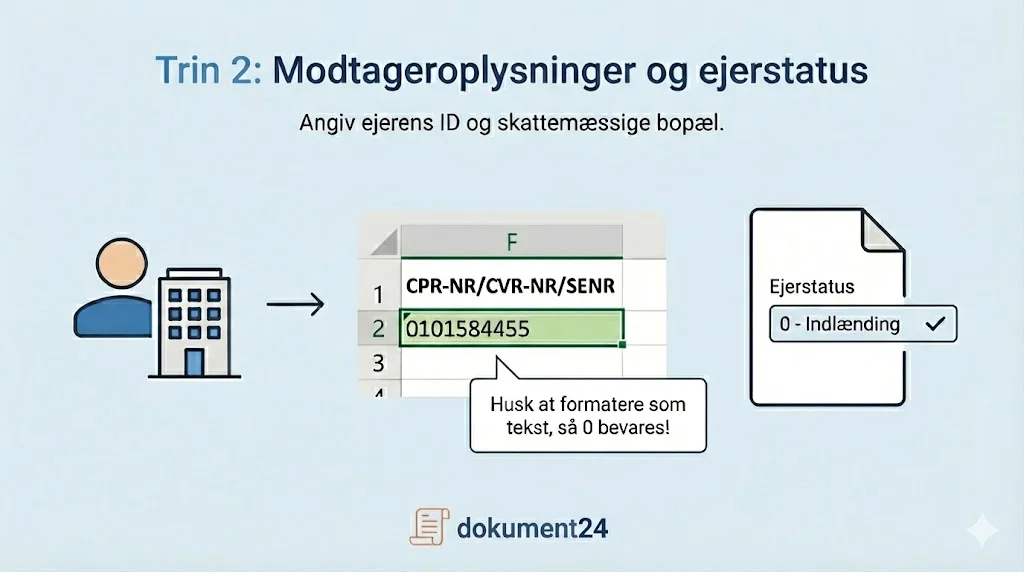
| 11 | CPR/CVR-NR | Standard: Oplys modtagerens ID uden bindestreg. Teknisk detalje: Hvis nummeret starter med 0, skal feltet formateres som tekst (brug apostrof ' foran), så nullet bevares. |
| 12 | EJERSTATUSKODE | Standard: Brug 0 hvis ejeren har bopæl i Danmark. Særkrav: Brug 1 for valutaudlændinge (udland), 5 for fælles depot med udlænding, eller 7 for personer uden CPR-nr. (asylansøgere). |
| 18 | FORTEGN | Standard: Oplys + (plus) ved ordinær indberetning. Særkrav: Brug kun - (minus) hvis du foretager en rettelse af tidligere godkendte data. |
| 19 | ANTAL STK | Standard: Oplys antal anparter med 6 decimaler uden komma. Eksempel: 100 anparter skrives som 100000000. Hvis én person ejer det hele, kan 1 stk. skrives som 1000000. |
Hvorfor disse felter er kritiske
Felt 11 og 12 er de vigtigste i dette trin. Hvis du skriver et CPR-nummer i felt 11, men ved en fejl vælger en statuskode i felt 12, der indikerer et udenlandsk selskab, vil Skattestyrelsens system afvise indberetningen med det samme.
Vi ser ofte fejl i felt 19, fordi folk glemmer de 6 decimaler. Skriver man bare "100", tror systemet, at man ejer en forsvindende lille brøkdel af en anpart, og så stemmer hele regnestykket for likvidationsprovenuet ikke.
Overlad det tekniske til os
Som du kan se, kræver selv de simple felter som "antal anparter" en helt særlig formatering. Hos Dokument 24 har vi systemerne til at formatere alle data korrekt (inklusive de 6 decimaler), så du ikke får din indberetning retur med fejl.
Vi klarer det hele for 1.995 kr. ekskl. moms.
Trin 3: De låste tekniske felter
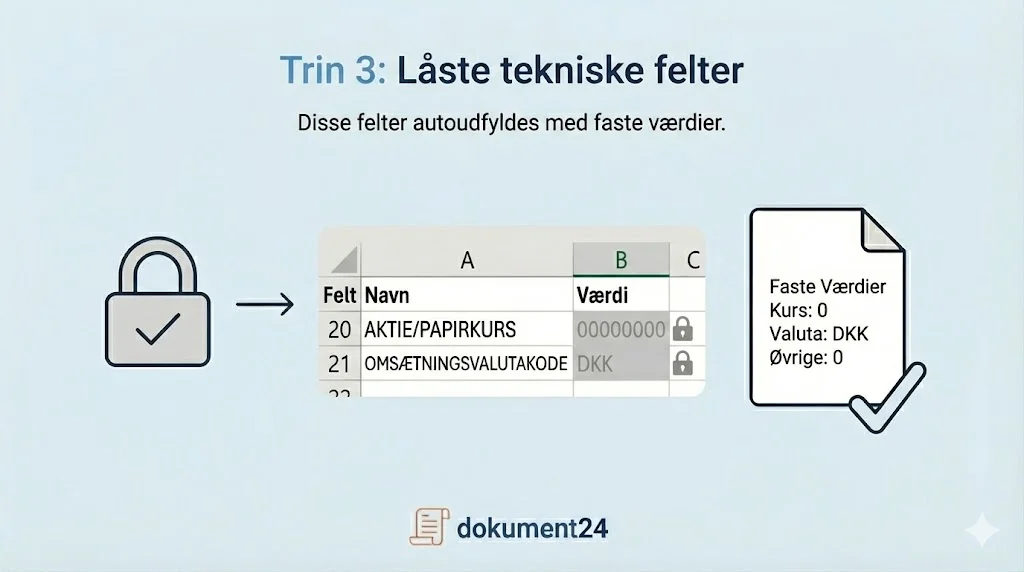
I dette trin gennemgår vi en række felter, som Skattestyrelsen har låst til faste værdier for likvidationsprovenu. Selvom du ikke skal indtaste dine egne tal her, er det afgørende, at de står præcis som beskrevet, da systemet ellers melder fejl.
| Felt | Navn | Hvad skal der stå? (Låst værdi) |
|---|---|---|
| 20 | AKTIE/PAPIRKURS | 0000000 (Låst og autoudfyldes). |
| 21 | OMSÆTNINGSVALUTAKODE | DKK (Låst og autoudfyldes). |
| 22 | KURSVÆRDI OMSÆTNINGSVALUTA | 0 (Låst og autoudfyldes). |
| 23 | OMKOSTNINGER OMSÆTNINGSVALUTA | 0 (Låst og autoudfyldes). |
| 24 | NETTOAFREGNING OMSÆTNINGSVALUTA | 0 (Låst og autoudfyldes). |
| 25 | AFREGNINGSVALUTAKODE | DKK (Låst og autoudfyldes). |
| 26 | NETTOAFREGNING AFREGNINGSVALUTA | 0 (Låst og autoudfyldes). |
| 27 | KURSVÆRDI BESKATNINGSVALUTA | 0 (Låst og autoudfyldes). |
| 28 | OMKOSTNINGER BESKATNINGSVALUTA | 0 (Låst og autoudfyldes). |
Trin 4: Økonomiske data og beløb
Dette trin dækker de centrale felter for selve udlodningen af pengene til ejerne. Det er her, beløbet og tidspunktet for udbetalingen fastlåses i systemet.
| Felt | Navn | Hvad skal du gøre? |
|---|---|---|
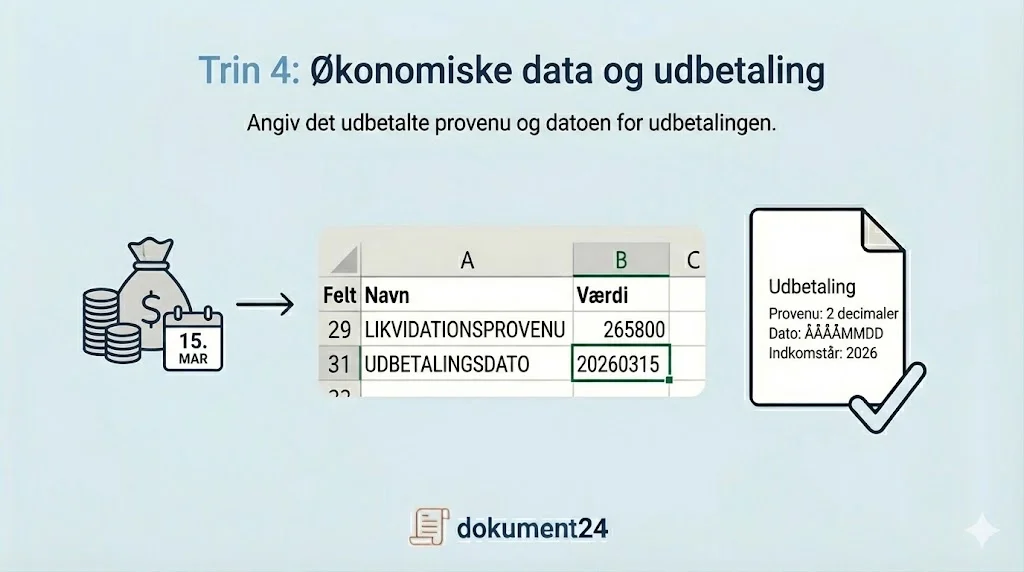
| 29 | LIKVIDATIONSPROVENU | Beløbet: Oplys kapitalejerens andel af provenuet i danske kroner (DKK). Der skal kun indberettes, hvis der sker en reel udlodning. Vigtigt: Skriv beløbet med 2 decimaler uden komma (f.eks. 2.658 kr. skrives som 265800). Det er provenuet, der indberettes – ikke gevinst/tab. |
| 30 | VALUTAKURS | Låst felt: Skal udfyldes med 100000000 (svarende til kurs 100 med 6 decimaler). Feltet autoudfyldes i skemaet. |
| 31 | UDBETALINGSDATO | Datoen: Oplys datoen for, hvornår likvidationsprovenuet rent faktisk blev udbetalt (handelsdato). Format: ÅÅÅÅMMDD (f.eks. 20260315). |
| 32 | VALØRDATO | Låst felt: Skal altid udfyldes med 00000000. |
| 33 | INDKOMSTÅR | Året: Oplys kalenderåret for udbetalingen med alle fire cifre (f.eks. 2026). Bemærk: Hvert kalenderår skal indberettes i sit eget separate excel-skema. |
Hvorfor er præcision i Trin 4 afgørende?
Som vejledningen understreger, er der meget specifikke krav til formateringen i 2026:
- Ingen negative tal: Hvis selskabet har negativ egenkapital, skal der slet ikke indberettes noget.
- Ingen kommaer: Glemmer man at fjerne kommaet eller tilføje de to decimal-nuller i felt 29, bliver indberetningen enten afvist eller læst som et helt forkert beløb.
- Kalenderår: Fejl i felt 33 kan betyde, at indberetningen lander i det forkerte skatteår, hvilket kan udløse rykkergebyrer og fejl på din personlige årsopgørelse.
Det er en teknisk proces, hvor selv små afvigelser fra vejledningen kan give problemer. Vi sørger for, at alle felter (inklusive de låste felter 30 og 32) overholder specifikationerne 100 %. Hos Dokument 24 får du professionel hjælp til dit likvidationsprovenu for kun 1.995 kr. ekskl. moms.
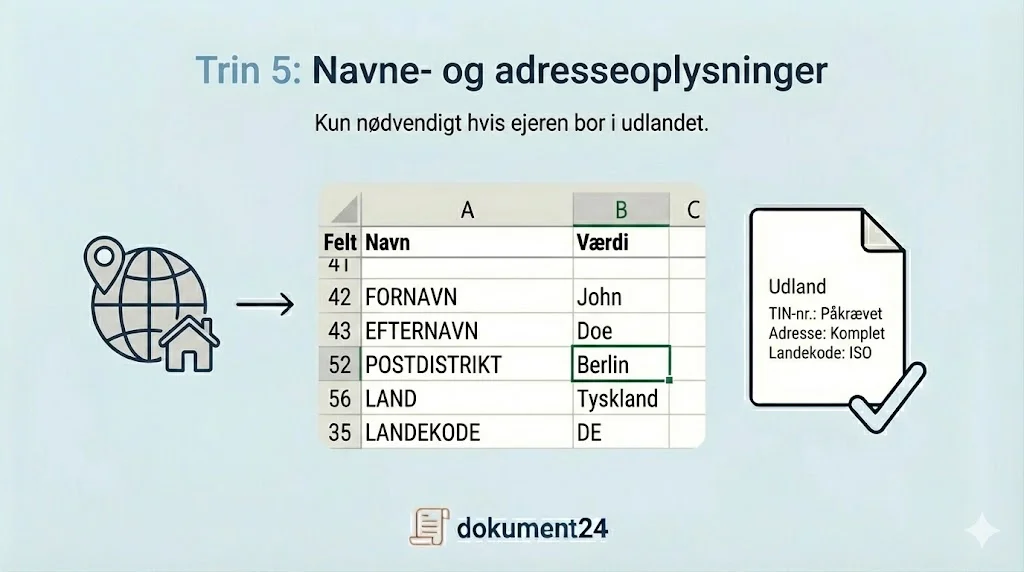
Trin 5: Navne- og adresseoplysninger (Udenlandske ejere)
Dette trin er meget teknisk, da det kun skal udfyldes under specifikke omstændigheder. Logikken er som følger:
- Spring felt 35 og 38-56 over, hvis ejeren bor i Danmark (felt 12 er 0, 2, 4 eller F).
- Spring felt 38-40 og 35 over, hvis ejerstatuskode i felt 12 er 7.
- SKAL udfyldes, hvis ejeren bor i udlandet (felt 12 er 1, 5 eller V). Her skal navn og adresse i hjemlandet oplyses.
Identifikation og Navn
| Felt | Navn | Hvad skal du gøre? |
|---|---|---|
| 38 | TINNR | Indberet ejerens udenlandske skatte-ID (Tax Identification Number). Skal altid med, hvis landet udsteder det. |
| 39 | TINNRTYPEKOD | 1: TIN-nr. | 2: Fødselsdato (DDMMÅÅÅÅ) | 3: Manglende info. (Skal altid udfyldes ved udlændinge). |
| 40 | FØDSELSSTED | Kun for personer, og kun hvis felt 39 er kode 2. Angiv fødested eller landekode. |
| 41 | FØDSELSSTAT | Landekoden for fødselslandet (2 karakterer). |
| 42 | FORNAVN | Ejerens fornavn. Vigtigt: Hvis ejeren er et selskab, skrives selskabets navn både i felt 42 og 43. |
| 43 | EFTERNAVN | Ejerens efternavn. Vigtigt: Hvis ejeren er et selskab, skrives selskabets navn her også. |
Adresseoplysninger (Kun ved bopæl i udlandet)
| Felt | Navn | Krav |
|---|---|---|
| 44-48 | CO-navn, Vej, Husnr, Etage, Sidedør | Udfyldes hvis de findes. Vejnavn (felt 45) skal altid udfyldes (brug evt. POSTBOX). |
| 49-51 | Postboks, Landsby, Postnr | Udfyldes hvis de findes. |
| 52 | POSTDISTRIKT | Skal altid udfyldes med bynavn. |
| 53-55 | Husnavn, Lejlighedsnr, Egn/Stat | Udfyldes hvis de findes. |
| 56 | LAND | Landets fulde navn. |
| 35 | LANDEKODE | ISO-landekode (2 tegn) for bopælslandet. Skal altid udfyldes for udenlandske ejere. |
Hvorfor er dette trin en teknisk fælde?
Fejlene i dette afsnit ofte årsag til, at indberetninger bliver afvist manuelt hos Skattestyrelsen:
- Selskabs-navne: Mange glemmer, at et holdingselskabs navn skal skrives i både fornavns- og efternavnsfeltet (felt 42 og 43).
- TIN-nr. mangler: Hvis du har en udenlandsk ejer, men ikke indberetter deres TIN-nummer (eller den rigtige typekode i felt 39), fejler valideringen.
- Logik-fejl: Hvis du udfylder adressefelter (38-56) for en person med dansk bopæl (felt 12 = 0), opstår der konflikt i systemet.
Lad Dokument 24 sikre din indberetning
Det er netop denne komplekse logik, vi er eksperter i. Vi sørger for, at de rigtige felter springes over, og at de udenlandske oplysninger formateres præcis efter reglerne. Vi klarer hele processen for dig for 1.995 kr. ekskl. moms, så du er sikker på, at din selskabslukning går glat igennem.
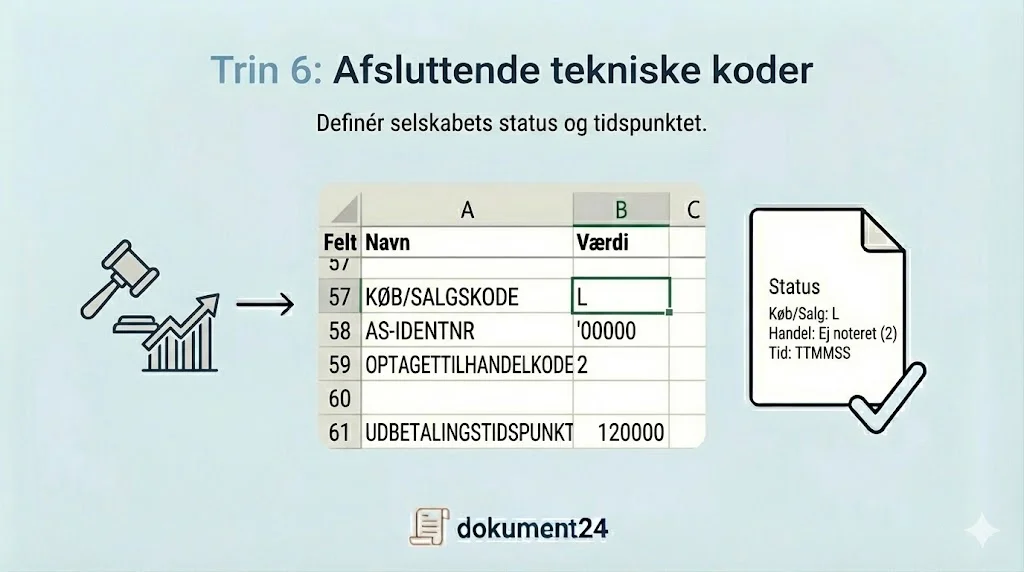
Trin 6: Markedsstatus og tekniske identitetskoder
I dette afsluttende trin skal du definere selskabets status på udbetalingstidspunktet. Selvom dit selskab er ved at lukke, skal Skattestyrelsen vide, om aktierne har været handlet på et reguleret marked, og præcis hvornår pengene blev udbetalt.
| Felt | Navn | Hvad skal du gøre? |
|---|---|---|
| 57 | KØB/SALGSKODE | Låst felt: Skal altid udfyldes med koden L. Dette angiver, at der er tale om udbetalt likvidationsprovenu. |
| 58 | AS-IDENTNR | Identificerer om aktierne er indskrevet i Euronext Securities. Standard (Lille ApS): Skriv 00000 (for danske aktier ikke optaget til handel). Særkrav: Skriv 88888 ved børsnoterede aktier. Tip: Hvis det første nul forsvinder, så skriv en apostrof foran: '00000 |
| 59 | OPTAGETTILHANDELKODE | 1: Hvis aktien er optaget til handel på et reguleret marked. 2: Hvis aktien ikke er optaget til handel (gælder de fleste mindre selskaber). |
| 60 | DEPOTTYPEKODE | Låst felt: Skal altid udfyldes med 0. |
| 61 | UDBETALINGSTIDSPUNKT | Angiv det præcise tidspunkt for udbetalingen i formatet TTMMSS (Time, Minut, Sekund). Standard: Skriv 120000, hvis du ikke har et specifikt tidspunkt. |
| 62 | INVESTERORFRADRAGSKODE | Skal ikke udfyldes. Feltet er skjult i systemet. |
| 63 | EJERANDELRKOPCT | Standard: Efterlades normalt blankt. Bruges kun i sjældne tilfælde ved ejerstatus F og V (se felt 12). |
Det sidste tjek før du sender
Selvom vi er ved vejs ende, er der stadig tekniske detaljer, der kan drille:
- "Det forsvundne nul": I felt 58 (AS-IDENTNR) er det afgørende, at der står fem cifre. Hvis du bruger Excel, og det fjerner de foranstillede nuller, så det kun bliver "0", vil Skattestyrelsen afvise filen. Du skal formatere feltet som tekst.
- Markedsstatus: I felt 59 skal koden vælges ud fra selskabets status præcis på udbetalingstidspunktet. En forkert kode her kan ændre beskatningsgrundlaget for ejerne.
- Tidsformat: Felt 61 kræver seks cifre. "1200" er ikke nok – der skal stå "120000".
Lad os færdiggøre din sag professionelt
Som du kan se gennem alle 6 trin, er indberetning af likvidationsprovenu en teknisk proces, hvor man skal holde tungen lige i munden over for Skattestyrelsens mange koder og låste felter.
Hos Dokument 24 har vi specialiseret os i netop denne proces. Vi sørger for, at alle 63 felter er udfyldt korrekt, at dine nuller bliver stående, og at alle tidsformater overholdes. Vi klarer hele indberetningen for dig for 1.995 kr. ekskl. moms.
Trin 7: Indsendelse via TastSelv
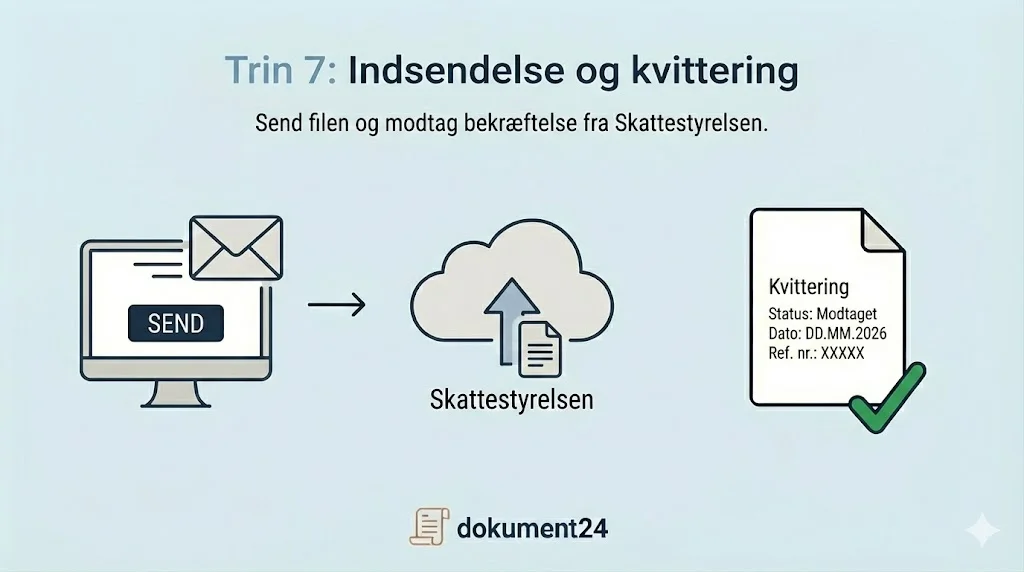
Når dit Excel-skema er udfyldt, skal det uploades til Skattestyrelsen.
- Log på TastSelv Erhverv.
- Vælg eKapital og find punktet Værdipapirer.
- Klik herefter på Likvidationsprovenu.
- Upload din fil.
- Hvis filen bliver afvist (valideringsfejl), skal du rette fejlen i Excel og uploade den igen med Rettekode 0 i felt 13.
Videoguide til hvordan du indsender likvidationsprovenu:
Se video
Vigtige frister for indberetning
Som virksomhedsejer er det dit ansvar at overholde fristerne for at undgå gebyrer og renter:
- Indberetningen skal ske senest en måned efter, at beslutningen om udlodning af likvidationsprovenuet er truffet.
- Betaling af den indeholdte skat skal ske samtidigt med indberetningen.

Vores jurister er altid klar til at hjælpe
Har du brug for hjælp og vejledning, så sidder vi altid klar til at hjælpe dig videre. Du kan altid ringe på 53701030 eller skrive til vores jurister på info@dokument24.dk.



Indledende samtale er gratis og uforpligtende. Du vælger selv om du ønsker at gå videre.